
空間租用行事曆|介面介紹
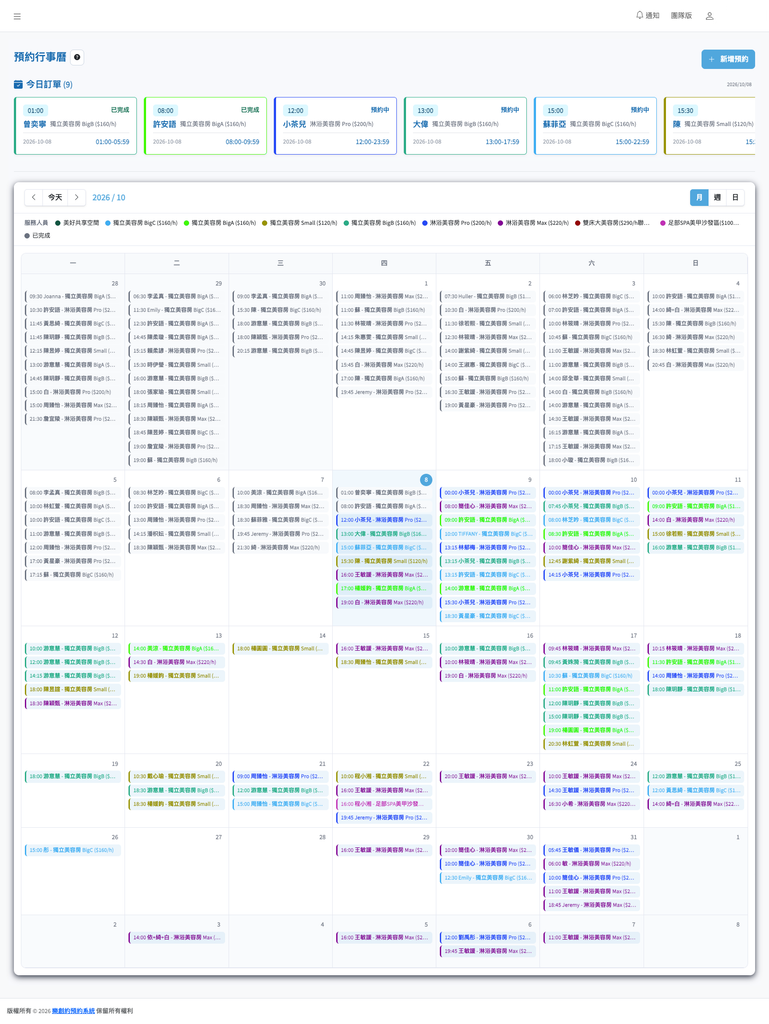
此畫面用於集中查看與管理各空間的預約狀況。管理者可透過月、週、日或空間等不同檢視方式掌握使用情形,並直接新增預約。
主要功能包括:
- 今日訂單:顯示當日預約筆數及訂單摘要,如預約人、空間、日期、時段與目前狀態。
- 行事曆檢視:可切換「月/週/日/空間」模式,並使用「今天」快速返回當日日期。
- 空間標籤:可依不同規格的獨立空間查看預約安排。
- 預約資訊:行事曆中的預約會標示開始時間、會員姓名及預約空間,方便快速辨識。
- 新增預約:點選「新增預約」後,可從既有會員名單中搜尋及選擇會員,或直接輸入新會員資料。
- 預約內容設定:包含空間、金額、日期、開始與結束時間,以及姓名、電話、Email等聯絡資料。
- 門鎖密碼:若未搭配整合式門鎖,可手動記錄該筆預約的門鎖密碼。
- 付款狀態:可將訂單設定為「未付款」或「已付款」,完成資料後按下「確認新增」即可建立預約。
透過本畫面,管理者能快速掌握不同空間的可用時段、避免預約衝突,並完成會員資料、付款與進出資訊的整合管理。
新增空間預約|介面介紹
此畫面提供管理者手動建立空間預約,依序填寫會員、空間、時段與付款資訊後,即可完成新增。
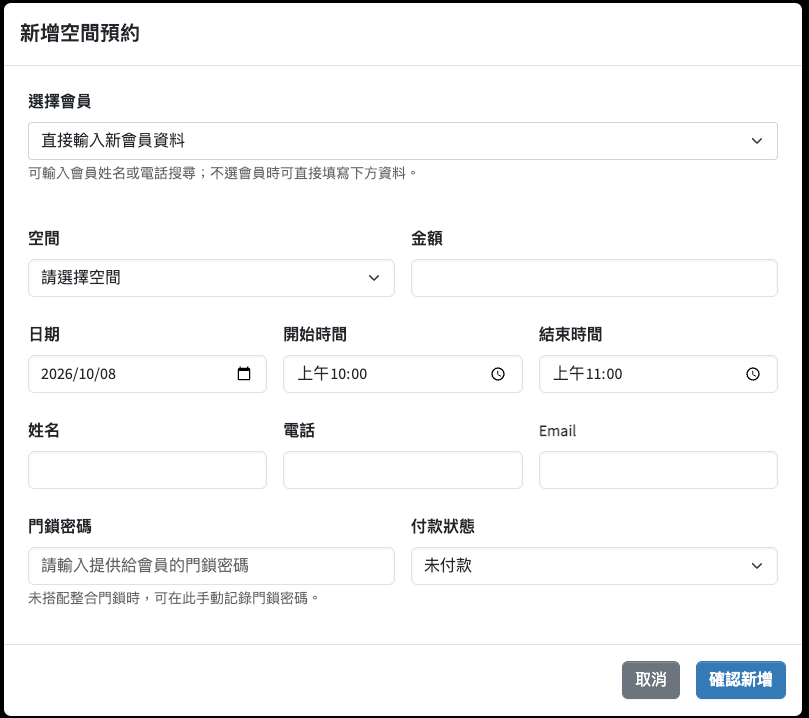
- 選擇會員:可輸入會員姓名或電話搜尋既有會員;若預約者尚未建立會員資料,也可選擇「直接輸入新會員資料」。
- 空間:選擇本次預約使用的球場或獨立空間。
- 金額:輸入此筆預約的應收費用。
- 日期與時間:設定預約日期、開始時間及結束時間,以確認空間使用時段。
- 聯絡資料:填寫預約者的姓名、電話與 Email;選取既有會員時,可使用其會員資料。
- 門鎖密碼:若店家未串接整合式門鎖,可在此手動記錄提供給預約者的門鎖密碼。
- 付款狀態:依實際收款情況選擇「未付款」或「已付款」。
- 操作按鈕:按下「確認新增」建立預約;若不需新增,可按「取消」關閉畫面。
完成新增後,該筆資料將顯示於空間租用行事曆中,方便管理者後續查看與管理。