
本操作手冊將引導管理員與店家在後台進行「空間新增」與詳細資料設定,確保前台展示與預約流程順暢。

1. 進入新增空間頁面
- 登入系統管理後台後,點選左側選單的 基本設定 > 空間總覽。
- 點擊頁面上方的 新增空間 進入列表,或直接點擊新增按鈕以進行 新增空間。
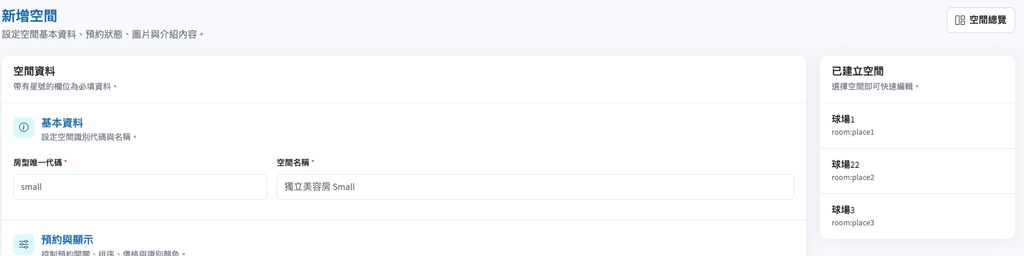
2. 空間資料填寫欄位說明
本頁面主要分為四大設定區塊,詳細說明如下:
一、 基本資料
設定該空間的系統識別代碼與前台顯示名稱。
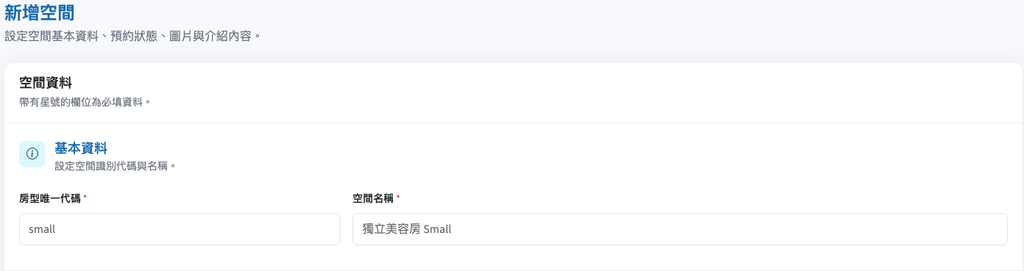
- 房型唯一代碼: 系統識別用的唯一英數字串(例如:
small),用於系統串接與內部識別。 - 空間名稱: 顯示於前台官網與管理後台的空間標題(例如:
獨立美容房 Small)。
二、 預約與顯示
控制前台的預約開關、曝光設定與排序方式。
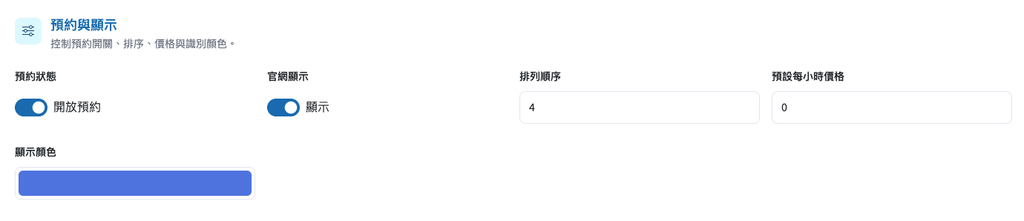
- 預約狀態: 勾選「開放預約」後,使用者即可在前台進行預約。
- 官網顯示: 勾選「顯示」即可讓該空間在前台官網上線曝光。
- 排列順序: 輸入數字(例如:
4)來調整前台顯示的前後排序。 - 預設每小時價格: 設定該空間每小時的預設收費金額(若為免費可填
0)。 - 顯示顏色: 可自訂行事曆或系統介面上代表該空間的識別色。
三、 圖片
上傳空間的實際照片,供前台預約時展示。

- 相簿: 支援透過 [AI 產生/編輯] 或點擊 [新增圖片] 來上傳空間照片(支援選擇檔案上傳)。
四、 空間介紹
提供詳細的空間特色與說明。

- 空間介紹內容: 可手動輸入介紹文案,或點擊 [AI 產生] 快速生成專業的空間描述。
3. 完成建立與快速切換
- 儲存設定: 確認所有欄位填寫無誤後,點擊頁面下方的 建立空間 按鈕即可完成新增。若需放棄,可點擊 取消 返回空間總覽。
- 快速編輯已建立空間: 於頁面右側的「已建立空間」區塊中,您可以隨時點擊現有空間快速切換與編輯(例如:球場1、球場22、球場3)。