
歡迎使用樂創約預約管理系統。本手冊協助管理員與店家快速掌握系統中「空間總覽」與空間管理的核心操作流程,確保場地設定、預約狀態與前台顯示皆能順暢運行。
1. 空間總覽與數據儀表板
登入管理後台並點選左側選單的 基本設定 > 空間總覽
後,畫面上方會即時呈現目前的場地統計數據,讓您一目了然:

- 空間總數: 顯示目前系統中已建立的場地總數量(例如:3 間)。
- 開放預約: 顯示目前處於可供使用者進行預約狀態的空間數量。
- 官網顯示: 顯示已在前台官網正常曝光與顯示的空間數量。
2. 空間清單功能與列表管理
在畫面下方的「空間總覽 / 空間清單」區塊中,您可以檢視所有已建立的空間詳細資訊。
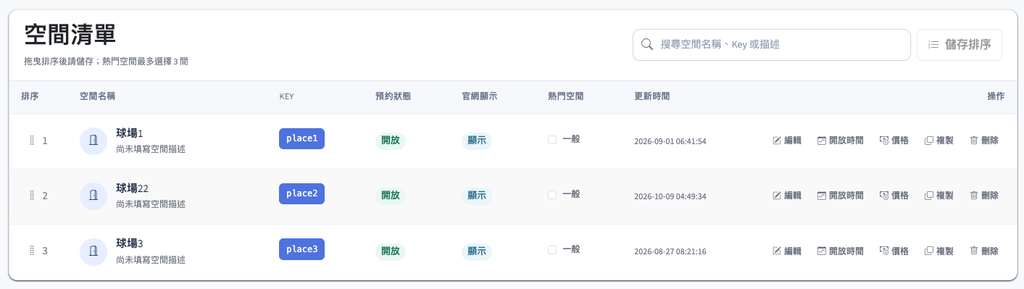
每筆空間記錄包含以下欄位與管理操作:
| 欄位名稱 | 說明與功能 |
| 排序 | 支援拖曳排序。調整順序後,請記得點擊清單上方的「儲存排序」按鈕以更新前台顯示順序。 |
| 空間名稱 | 顯示空間的標題與簡短描述(若尚未填寫會顯示提示)。 |
| KEY | 系統識別用的唯一代碼(例如:place1、place2、place3),用於 API 或系統串接。 |
| 預約狀態 | 顯示該空間目前是否開放預約(如:開放)。 |
| 官網顯示 | 顯示該空間是否已在前台官網上線顯示(如:顯示)。 |
| 熱門空間 | 可勾選設定為推薦熱門空間(最多可選擇 3 間)。勾選後點擊上方的「儲存熱門空間」即可生效。 |
| 更新時間 | 記錄該空間資料最後異動的時間戳記。 |
| 操作選項 | 提供編輯基本資料、設定開放時間、調整價格、複製空間與刪除空間的快捷按鈕。 |
3. 常見管理操作步驟指南
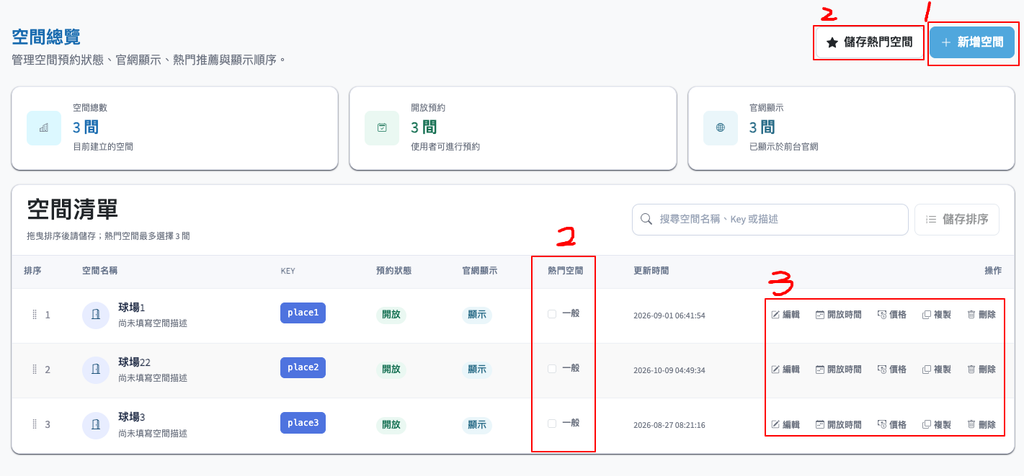
1. 如何新增空間?
- 點擊頁面右上方藍色的 新增空間 按鈕。
- 填寫空間名稱、識別 Key、空間描述及相關屬性。
- 設定開放預約狀態與官網顯示設定後儲存。
2. 如何調整空間排序與熱門推薦?
- 直接在空間清單中按住並拖曳各列至您期望的順序位置。
- 點擊清單上方的 儲存排序 按鈕完成排序更新。
- 若需設定前台首頁推薦,可在「熱門空間」欄位勾選最多 3 間場地,並點擊 儲存熱門空間。
3. 如何編輯個別空間的詳細設定?
在目標空間的右側操作欄位中,您可以點擊對應按鈕進行細部調整:
- 編輯: 修改空間名稱、圖片、介紹與基本屬性。
- 開放時間: 設定該空間的可預約時段、公休日或特殊日期排程。
- 價格: 設定時段費率、平假日價格或優惠方案。
- 複製 / 刪除: 快速複製現有空間設定,或將不再使用的空間進行刪除。