
本手冊旨在協助管理人員快速掌握「空間預約管理」介面的各項功能,包含狀態總覽、條件查詢、預約明細檢視以及訂單常用操作。
一、 預約數據概覽區
畫面頂端提供即時數據統計看板,協助管理者掌握特定區間內的營運與金流狀況:
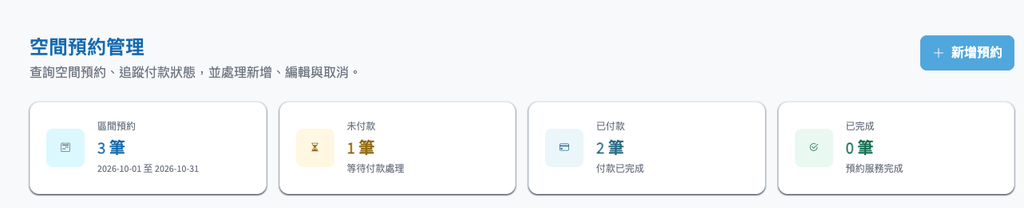
- 區間預約:顯示目前統計時間範圍內的總預約筆數。
- 未付款:顯示已預約尚未完成繳費的訂單數量。
- 已付款:顯示已完成線上/線下繳費,確認成立的訂單數量。
- 已完成:顯示該筆預約服務已經執行完畢的訂單數量。
二、 篩選與條件查詢區

當訂單數量較多時,可利用此區塊快速鎖定特定預約:
- 開始日期 / 結束日期:點擊欄位調整您想查詢的日期區間。
- 付款狀態:點擊下拉選單可依狀態進行過濾:
- 已付款
- 未付款
- 已完成
- 已取消
- 搜尋框:支援輸入客戶姓名、電話、預約空間名稱或訂單編號進行關鍵字模糊搜尋。
- 查詢與重設:
- 查詢:輸入完條件後點擊,即會更新下方列表。
- 重設:清除所有篩選條件並恢復預設檢視。
三、 預約清單明細與操作
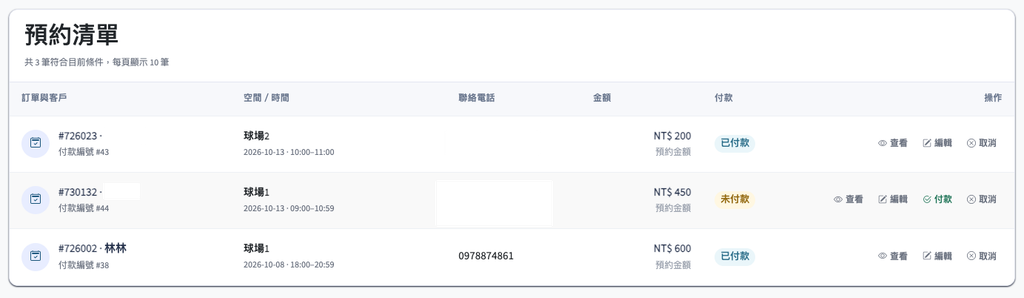
列表清楚呈現每筆訂單的詳細資訊,並提供對應的執行按鈕:
| 欄位名稱 | 說明 |
| 訂單與客戶 | 顯示系統訂單編號(如 #726023)、客戶姓名及對應的付款編號。 |
| 空間/時間 | 顯示預約的場地(如球場1、球場2)以及詳細的起訖時間。 |
| 聯絡電話 | 客戶的預約聯繫手機號碼。 |
| 金額 | 該筆預約應收取的金額(標註為預約金額)。 |
| 付款狀態 | 顯示目前款項狀態(如:已付款、未付款)。 |
| 操作功能 | 提供以下 4 種快捷處理按鈕: • 查看:檢視該筆預約的完整詳細資料。 • 編輯:修改預約時間、空間或其他內容。 • 付款(未付款訂單限定):進行手動收款或處理付款程序。 • 取消:取消該筆預約。 |
四、 其他常用功能
- 新增預約:點擊右上角的藍色
+ 新增預約按鈕,可直接為現場或電話客人工建立新的預約時段。

- 新增預約:建立單筆預約
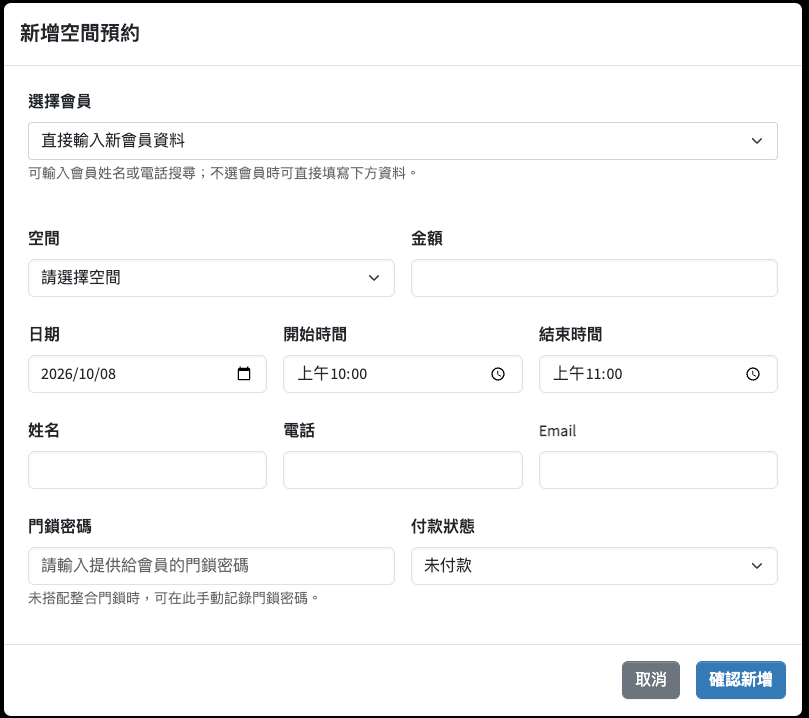
- 選擇會員:可輸入會員姓名或電話搜尋既有會員;若預約者尚未建立會員資料,也可選擇「直接輸入新會員資料」。
- 空間:選擇本次預約使用的球場或獨立空間。
- 金額:輸入此筆預約的應收費用。
- 日期與時間:設定預約日期、開始時間及結束時間,以確認空間使用時段。
- 聯絡資料:填寫預約者的姓名、電話與 Email;選取既有會員時,可使用其會員資料。
- 門鎖密碼:若店家未串接整合式門鎖,可在此手動記錄提供給預約者的門鎖密碼。
- 付款狀態:依實際收款情況選擇「未付款」或「已付款」。
- 操作按鈕:按下「確認新增」建立預約;若不需新增,可按「取消」關閉畫面。
完成新增後,該筆資料將同步顯示於我的行事曆中,方便管理者後續查看與管理。