
自訂統計報表讓您可以自由組合分析維度、統計指標與圖表類型,打造專屬的店面營運儀表板。畫面中預設提供或可新增的關鍵分析圖表包含:
- 服務項目熱門度
- 每日營收
- 訂單狀態分佈
- 電話新舊客分佈
- 服務人員績效排行
- 取消率分析
設定步驟教學
要在這裡建立或調整您的專屬報表,可以依照以下步驟進行:
選擇統計區間:
- 在畫面右上方的 「開始日期」 與 「結束日期」 欄位中,點選日期圖示來設定您想要分析的資料時間範圍(例如目前的
2026/10/01至2026/10/20)。 - 設定完成後,點擊右側的藍色 [更新報表] 按鈕,系統就會載入該區間內的最新數據。
新增圖表:
- 如果想要加入新的統計維度或圖表,可以點擊右上角的 [+ 新增圖表] 按鈕。
- 選擇 +手動設定 或是匯入 jason檔
- 接著您可以依需求選擇分析維度、指標與圖表類型(如長條圖、圓餅圖、折線圖等),組合出符合您營運需求的指標。
新增圖表|手動設定功能教學:
透過面板編輯器,您可以精準定義每一個圖表要呈現的數據角度與外觀樣式,主要包含三大核心設定區塊:
- 基本設定:設定圖表名稱與在儀表板中所佔的排版寬度(支援
100%、50%、33%、25%)。 - 資料來源:決定要看什麼維度、篩選哪些特定顧客/人員,以及統計的指標數值。
- 圖表類型:選擇最適合視覺化的呈現方式(長條圖、折線圖、圓餅圖、甜甜圈圖)。
如果要手動新增或編輯一個圖表,請依照以下步驟操作:
1. 填寫基本設定
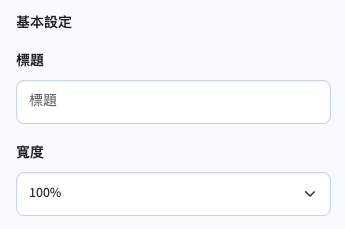
- 標題:輸入該圖表的顯示名稱(例如:「10月熱門服務項目」、「美睫師營收排行」)。
- 寬度:選擇圖表在畫面上佔的版面大小(單獨一行選
100%,希望兩張圖並排可選50%)。
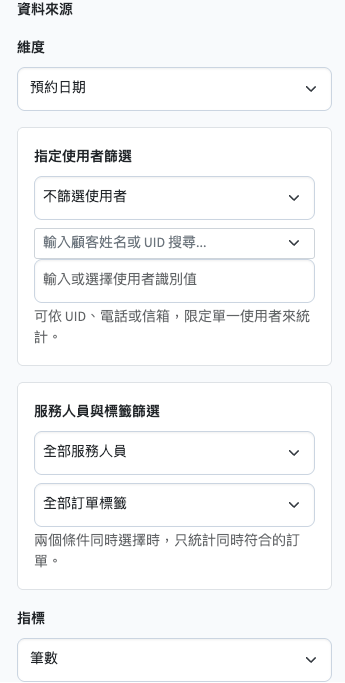
2. 設定資料來源
- 維度:選擇數據的分類切角。您可以選擇:
- 時間與狀態:
預約日期、訂單狀態、付款狀態、時段分佈、星期分佈。 - 業務與人員:
服務項目、服務人員、服務人員 / 服務項目、使用者服務項目。 - 客群與行銷:
訂單標籤、訂單標籤 / 服務項目、新舊客群、回購次數分佈。
- 時間與狀態:
- 指定使用者篩選(選填):若只想看特定顧客,可選擇依
UID、電話或信箱搜尋並限定單一使用者。 - 服務人員與標籤篩選:可下拉指定特定的服務人員或訂單標籤(若同時勾選,系統會自動統計同時符合條件的訂單)。
- 指標:決定要統計的數值計算方式,包含:
筆數(預約次數)服務項目數量服務總時間預期營收 (服務原價)實際營收 (訂單實收)平均客單價 (以實收計)
3. 選擇圖表類型與預覽
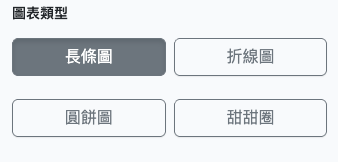
- 圖表類型:選擇您希望呈現的視覺風格(提供
長條圖、折線圖、圓餅圖、甜甜圈)。 - 即時預覽與儲存:
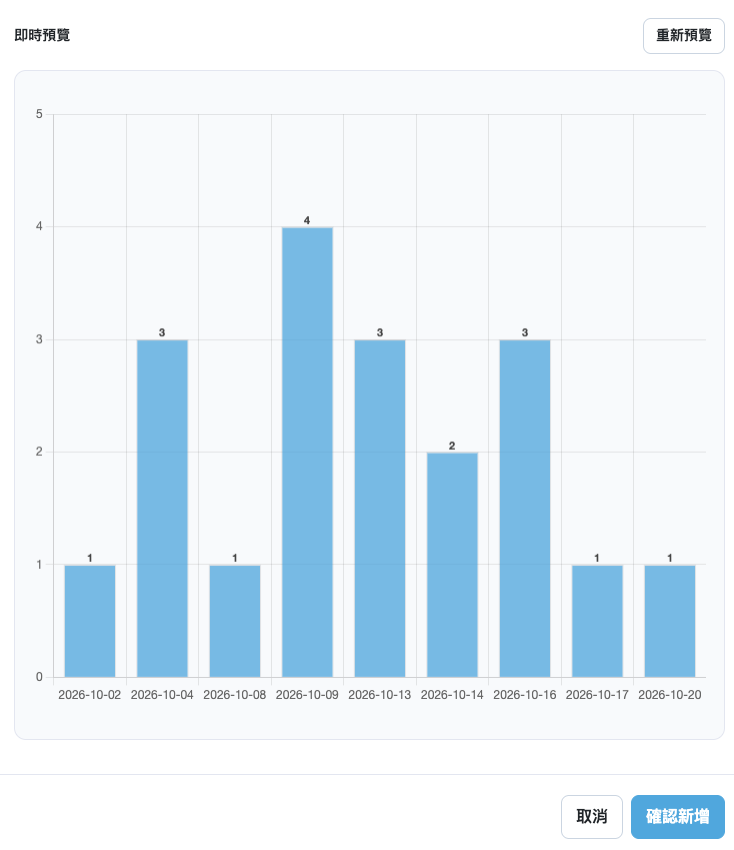
- 設定完成後,可以點擊右側上方的 [重新預覽] 查看右側圖表呈現的效果是否符合預期。
- 確認無誤後,點擊右下角的藍色 [確認新增] 即可正式建立該統計圖表;若要放棄則點擊 [取消]。
- 操作現有圖表:
- 在每個圖表卡片的右上角(例如「服務項目熱門度」或「每日營收」上方),通常會提供以下幾種常用操作按鈕:
- 下載圖表資料:匯出數據。
- 編輯圖表設定:修改顯示方式或指標。
- 刪除圖表:移除不需要的檢視區塊。
- 在每個圖表卡片的右上角(例如「服務項目熱門度」或「每日營收」上方),通常會提供以下幾種常用操作按鈕: